
WordPress nổi tiếng với quy trình cài đặt đơn giản và nhanh chóng. Trong hầu hết trường hợp, việc cài website sử dụng WordPress chỉ mất dưới 5 phút để hoàn tất. Hiện nay, có rất nhiều nhà cung cấp hosting đã tích hợp sẵn công cụ tự động (ví dụ: Fantastico, Softaculous…) giúp bạn cài WordPress chỉ bằng một cú nhấp chuột.
Tuy nhiên, nếu bạn muốn tự cài đặt WordPress thủ công, bài hướng dẫn dưới đây AlliT sẽ giúp bạn thực hiện từng bước một cách dễ dàng.
Những điều cần biết trước khi cài đặt WordPress
Trước khi bắt đầu, bạn cần chuẩn bị:
- Hosting hoặc máy chủ web
- Tên miền
- Cơ sở dữ liệu MySQL/MariaDB
- Tài khoản FTP hoặc quyền truy cập máy chủ
- Hệ thống email hoạt động bình thường trên hosting
Nếu như bạn muốn chạy nhiều website WordPress trên cùng một host, hãy tìm hiểu thêm về cách cài đặt nhiều phiên bản WordPress.
Hướng dẫn cài đặt WordPress nhanh
Dành cho người đã quen với thao tác kỹ thuật:
- Truy cập website www.wordpress.org sau đó tải và giải nén bộ file WordPress
- Tạo database và user MySQL
- (Tùy chọn) Đổi tên wp-config-sample.php → wp-config.php và nhập thông tin database
- Upload file WordPress lên hosting
- Truy cập URL website để chạy trình cài đặt
Hoàn tất!
Hướng dẫn cài WordPress chi tiết từng bước
Bước 1: Tải và giải nén WordPress
Truy cập: wordpress.org/download
Sau đó:
Cách 1: Upload bằng máy tính
- Tải file .zip
- Giải nén
- Chuẩn bị upload qua FTP
Cách 2: Dùng SSH (nâng cao)
Chạy lệnh:
- wget https://wordpress.org/latest.tar.gz
- tar -xzvf latest.tar.gz
Sau khi giải nén, thư mục wordpress sẽ được tạo.
Bước 2: Tạo Database cho WordPress
- WordPress cần MySQL hoặc MariaDB để lưu dữ liệu.
- Nếu hosting của bạn chưa tự tạo database, bạn cần tạo thủ công.
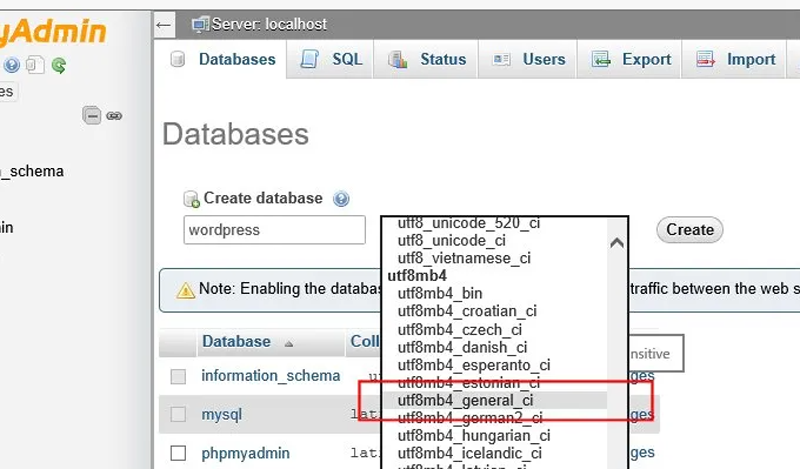
- Tạo database bằng phpMyAdmin
– Tạo Database
- Mở phpMyAdmin
- Nhập tên: wordpress hoặc blog
Chọn collation: utf8mb4_general_ci
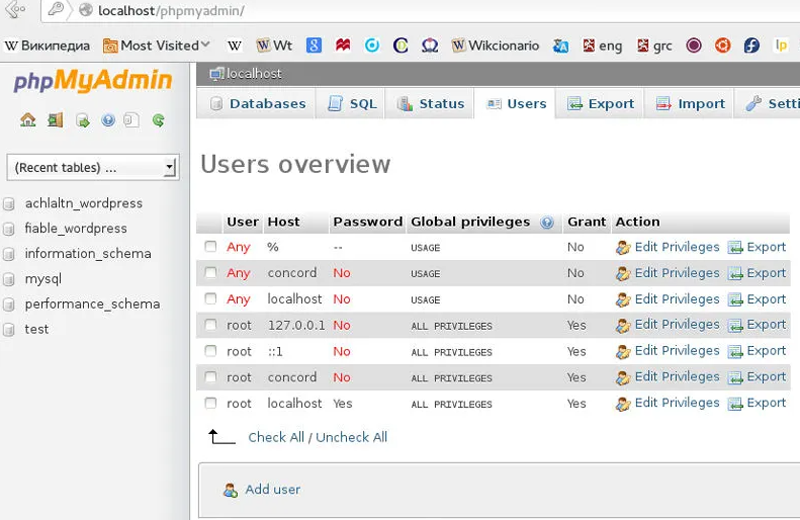
– Tạo User
- Vào tab Users → Add user nhập:
- Username
- Password mạnh
- Gán All Privileges
– Ghi nhớ:
- Database name
- Username
- Password
- Host (thường là localhost)
Bạn sẽ cần các thông tin này cho bước tiếp theo.

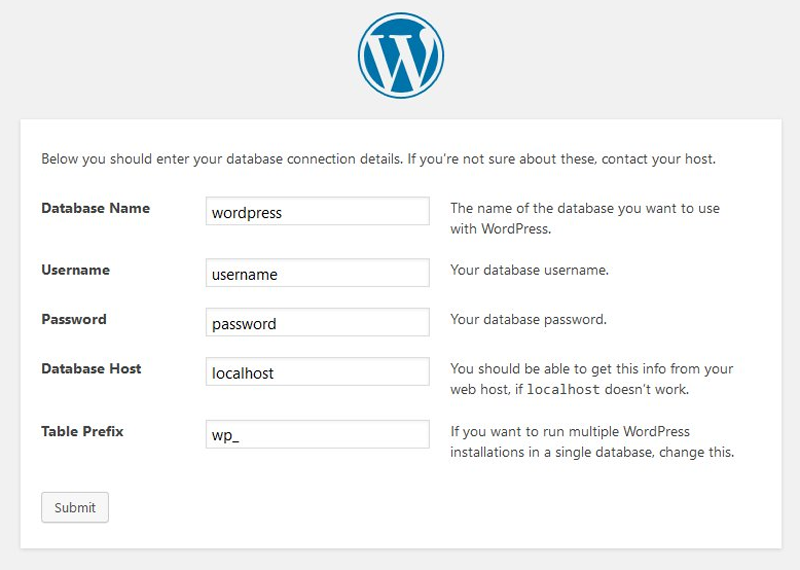
Bước 3: Cấu hình file wp-config.php
Trong thư mục WordPress:
– Đổi tên:
wp-config-sample.php → wp-config.php
– Mở file và chỉnh sửa:
define(‘DB_NAME’, ‘ten_database’);
define(‘DB_USER’, ‘ten_user’);
define(‘DB_PASSWORD’, ‘mat_khau’);
define(‘DB_HOST’, ‘localhost’);
Các mục quan trọng:
- DB_NAME: tên database
- DB_USER: user database
- DB_PASSWORD: mật khẩu
- DB_HOST: host database
- DB_CHARSET: utf8
- DB_COLLATE: để trống
Thêm Authentication Unique Keys and Salts để bảo mật.
– Lưu file.
Bước 4: Upload file WordPress
Bạn có 2 lựa chọn:
– Cài ở thư mục gốc (domain.com)
Upload toàn bộ file trong thư mục wordpress vào: /public_html/
– Cài ở thư mục con (domain.com/blog)
- Đổi tên thư mục wordpress → blog
- Upload lên: /public_html/blog/
Bước 5: Chạy trình cài đặt WordPress
– Mở trình duyệt:
Nếu cài thư mục gốc:
- https://example.com/wp-admin/install.php
Nếu cài thư mục con:
- https://example.com/blog/wp-admin/install.php
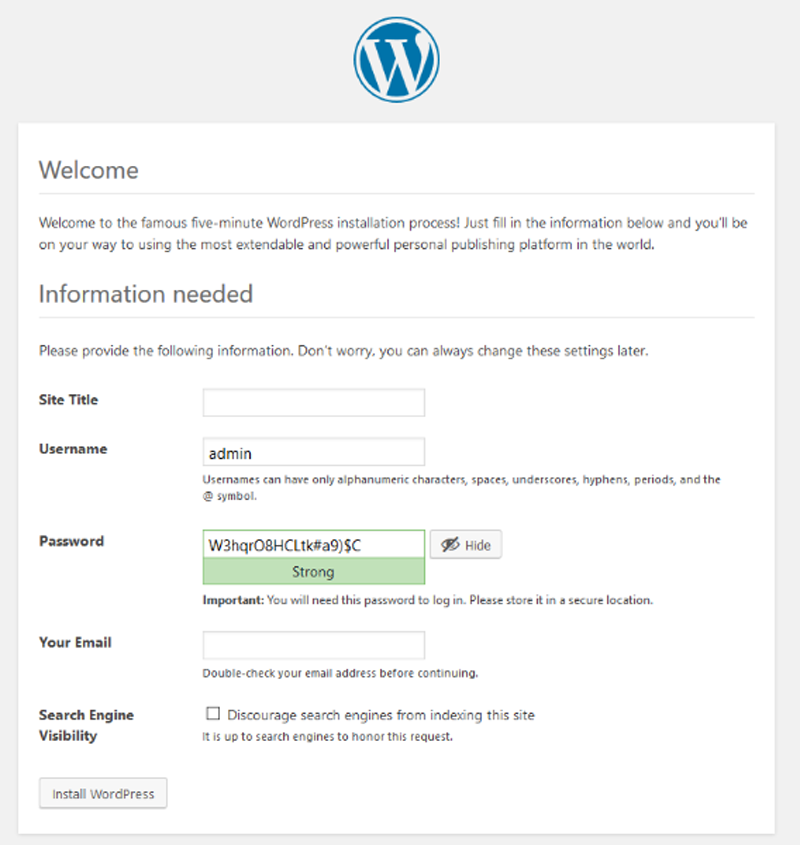
– Hoàn tất cài đặt
Bạn sẽ nhập:
- Tên website
- Username admin
- Mật khẩu
- Tùy chọn hiển thị trên Google
Lưu ý:
- Bỏ tick nếu muốn Google index
- Tick nếu muốn ẩn website khỏi công cụ tìm kiếm
- Sau khi hoàn tất, màn hình đăng nhập WordPress sẽ xuất hiện.
Chúc mừng, bạn đã cài đặt WordPress thành công!
Cách xử lý lỗi cài đặt WordPress thường gặp
❌ Lỗi kết nối database
→ Kiểm tra lại DB_NAME, DB_USER, DB_PASSWORD, DB_HOST
❌ Lỗi “Headers already sent”
→ File wp-config.php có khoảng trắng thừa hoặc lỗi cú pháp
❌ Hiển thị mã thay vì website
→ PHP chưa được cấu hình đúng trên server
❌ Error connecting to database
→ Reset mật khẩu MySQL
❌ Thiếu MySQL extension
→ Bật plugin MySQL trên server
❌ Upload ảnh/MP3 lỗi
→ Không kéo thả ảnh trực tiếp, dùng nút “Send to Editor”
Cài WordPress trên các hosting phổ biến
Bạn có thể cài WordPress nhanh chóng trên:
- Ubuntu
- AWS
- DigitalOcean
- Linode
- iPage
- Microsoft Azure
Hầu hết đều hỗ trợ One-click Install WordPress
Kết luận
Việc cài đặt WordPress không hề phức tạp nếu bạn làm đúng quy trình:
- Tạo database
- Cấu hình wp-config.php
- Upload file
- Chạy install
Chỉ trong vài phút, bạn đã có thể sở hữu một website WordPress hoàn chỉnh. Hi vọng bạn đã thành công bước đầu cài WordPress lên Hosting theo cách thủ công mà AlliT chia sẻ qua bài viết này rồi nhé!
