
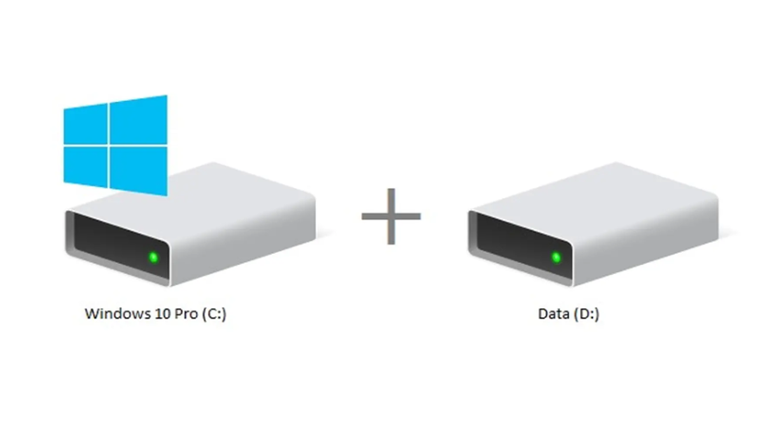
Khi bạn thấy ổ C máy tính của bạn báo đỏ, dung lượng sắp đầy khiến máy tính chạy chậm, mở phần mềm ì ạch, khởi động mất cả phút? Rất có thể ổ cứng của bạn đang bị chia nhỏ phân vùng hoặc phân mảnh dữ liệu.
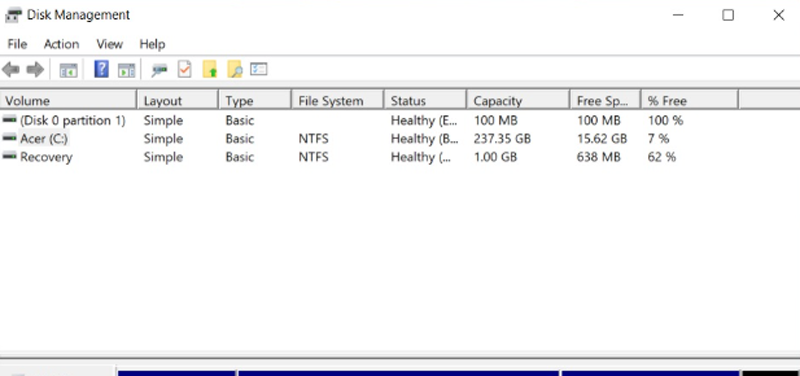
Tin vui là bạn hoàn toàn có thể gộp ổ cứng (merge partition) trên Windows chỉ trong vài phút. Việc này giúp mở rộng dung lượng ổ C, quản lý dữ liệu dễ hơn và cải thiện hiệu suất tổng thể của máy.
Trong bài viết này, AlliT sẽ hướng dẫn bạn 3 cách gộp ổ cứng đơn giản nhất từ dễ đến nâng cao mà ai cũng làm được.
Vì sao nên gộp ổ cứng? Máy chậm có phải do ổ đĩa?
Nhiều người nghĩ máy chậm do RAM hoặc CPU, nhưng thực tế ổ cứng bị chia quá nhiều phân vùng cũng là nguyên nhân phổ biến.
Khi dữ liệu nằm rải rác:
- Máy mất nhiều thời gian truy xuất
- Ổ C nhanh đầy
- Khởi động và mở ứng dụng chậm
- Khó quản lý file
Lợi ích khi gộp phân vùng ổ cứng
- Tăng dung lượng lưu trữ – Có thêm không gian để cài phần mềm, game, lưu video
- Quản lý dữ liệu tập trung – Không phải tìm file ở nhiều ổ khác nhau
- Tăng tốc truy xuất – Đặc biệt với file dung lượng lớn
- Hệ thống gọn gàng hơn – Ít phân vùng, dễ sử dụng
Hiểu đơn giản, giống như dọn lại căn phòng: càng gọn thì càng dễ tìm đồ.
Những điều cần lưu ý trước khi gộp ổ
Đây là bước cực kỳ quan trọng, đừng bỏ qua.
1. Sao lưu dữ liệu quan trọng
Quá trình gộp ổ có thể xóa phân vùng. Hãy backup sang:
- USB
- Ổ cứng ngoài
- Google Drive / OneDrive
2. Chỉ gộp trên cùng 1 ổ cứng vật lý
Không thể gộp 2 phân vùng thuộc 2 ổ khác nhau.
3. Phân vùng bị xóa phải không chứa dữ liệu quan trọng
Nếu còn dữ liệu → hãy di chuyển trước khi thực hiện.
3 Cách gộp ổ cứng Windows từ Dễ đến nâng cao
Dưới đây là 3 phương pháp phổ biến nhất. Bạn hãy chọn cách phù hợp với trình độ của mình nhé!
Cách 1: Gộp ổ bằng Disk Management (Có sẵn trên Windows – dễ nhất)
Đây là cách nhanh, không cần cài phần mềm, phù hợp cho người mới.
Các bước thực hiện:
Bước 1: Nhấn Windows + X → chọn Disk Management
Bước 2: Nhấp chuột phải phân vùng muốn xóa → chọn Delete Volume → tạo vùng Unallocated
Bước 3: Nhấp chuột phải ổ cần mở rộng (ví dụ ổ C) → chọn Extend Volume
Bước 4: Làm theo hướng dẫn trên màn hình → Finish
Lưu ý:
- Chỉ dùng được khi phân vùng trống nằm liền kề ổ cần mở rộng.
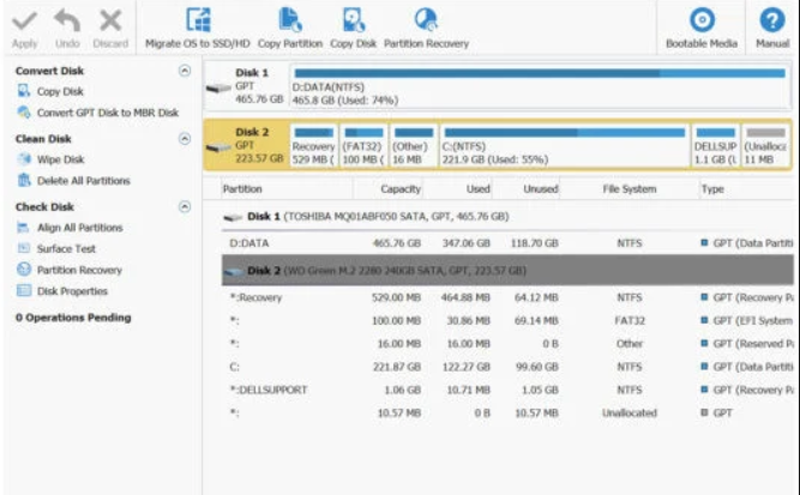
Cách 2: Gộp ổ bằng MiniTool Partition Wizard (linh hoạt hơn)
Nếu các phân vùng không nằm cạnh nhau, bạn nên dùng phần mềm này.
Ưu điểm:
- Giao diện dễ dùng
- Gộp phân vùng không liền kề
- Nhiều tính năng quản lý ổ đĩa nâng cao
Cách làm:
Bước 1: Cài MiniTool Partition Wizard
Bước 2: Chọn phân vùng cần gộp
Bước 3: Chọn Merge Partitions
Bước 4: Chọn ổ đích → Apply
Chỉ vài cú click là xong.
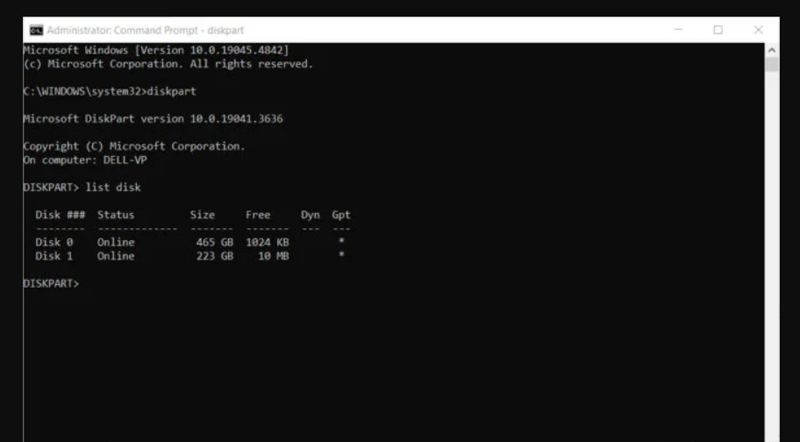
Cách 3: Gộp ổ bằng Command Prompt (Diskpart – cho dân IT)
Phù hợp với người có kinh nghiệm dùng dòng lệnh.
Thực hiện:
Mở Command Prompt (Run as Administrator) và nhập lần lượt:
diskpart

list disk

select disk X

list partition

select partition X

extend
(Thay X bằng số tương ứng)
Cảnh báo:
- Sai lệnh có thể mất dữ liệu → chỉ dùng khi bạn hiểu rõ cách thao tác.
Kết Luận
Gộp ổ cứng là một thao tác nhỏ nhưng mang lại lợi ích lớn:
- Tăng dung lượng ổ C
- Máy chạy mượt hơn
- Quản lý dữ liệu dễ dàng
– Nếu bạn mới dùng máy tính → chọn Disk Management
– Muốn chuyên nghiệp hơn → MiniTool
– Dân kỹ thuật → Diskpart
Đừng quên: Backup dữ liệu trước khi thực hiện.
FAQ – Câu Hỏi Thường Gặp
1. Gộp ổ cứng có mất dữ liệu không?
- Có thể. Nếu xóa nhầm phân vùng hoặc chưa sao lưu dữ liệu.
2. Nên dùng cách nào an toàn nhất?
- Disk Management hoặc MiniTool là lựa chọn tốt cho đa số người dùng.
3. Sau khi gộp có cần khởi động lại máy?
- Có. Restart giúp hệ thống cập nhật thay đổi.
4. Gộp ổ có giúp máy nhanh hơn không?
- Có thể cải thiện hiệu suất, đặc biệt khi ổ C bị đầy hoặc phân vùng quá nhiều.
Hi vọng với hướng dẫn cách gộp ổ cứng Windows trong bài viết này sẽ giúp các bạn giải quyết được tình trạng máy tính bị chậm, khởi động ì ạch…
