
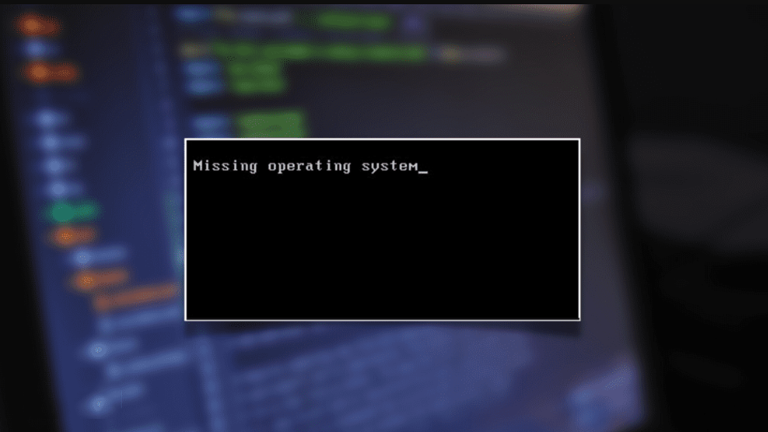
Missing Operating System là thông báo lỗi xuất hiện khi máy tính không tìm thấy hệ điều hành (Windows, Linux…) để khởi động. Và tình cờ vào một ngày nào đó, khi bạn bật máy tính lên nhưng thay vì vào Windows quen thuộc, màn hình lại hiện dòng chữ “Missing Operating System”?
Đừng quá lo lắng, Trong bài viết này, AlliT sẽ giúp bạn tìm hiểu lỗi Missing Operating System là gì, nguyên nhân do đâu và cách khắc phục chi tiết từng bước, ngay cả khi bạn không rành kỹ thuật nhé!
Missing Operating System là lỗi gì?
“Missing Operating System” có nghĩa là máy tính không tìm thấy hệ điều hành để khởi động. Khi bật nguồn, BIOS/UEFI sẽ tìm ổ đĩa chứa Windows (hoặc hệ điều hành khác). Nếu không phát hiện được, hệ thống sẽ dừng lại và hiển thị thông báo lỗi.
Hiểu đơn giản, máy tính giống như “mất chìa khóa” để vào Windows nên không thể tiếp tục chạy.
Nguyên nhân gây lỗi Missing Operating System
Tình trạng này có thể xuất phát từ cả phần cứng lẫn phần mềm. Dưới đây là những nguyên nhân thường gặp nhất.
Ổ cứng hoặc SSD gặp sự cố
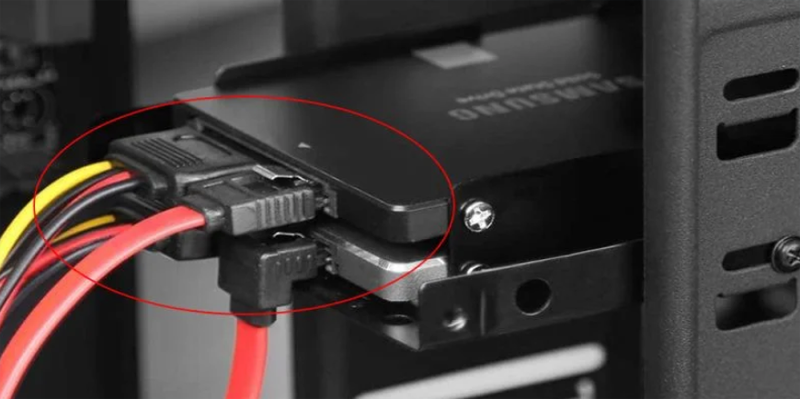
Nếu BIOS không nhận ổ cứng, hệ điều hành đương nhiên cũng “biến mất”. Điều này có thể xảy ra khi:
- Cáp SATA hoặc nguồn bị lỏng
- Ổ cứng hỏng, bad sector
- Ổ SSD lỗi phần cứng
- Ổ bị tháo ra hoặc lắp chưa đúng
Chỉ cần kết nối không ổn định cũng đủ khiến máy không boot được.
File khởi động Windows bị hỏng
Windows cần các file boot như MBR, BCD, BOOTMGR để khởi động. Khi các file này bị lỗi do:
- Mất điện đột ngột
- Tắt máy sai cách
- Virus tấn công
- Cập nhật Windows thất bại
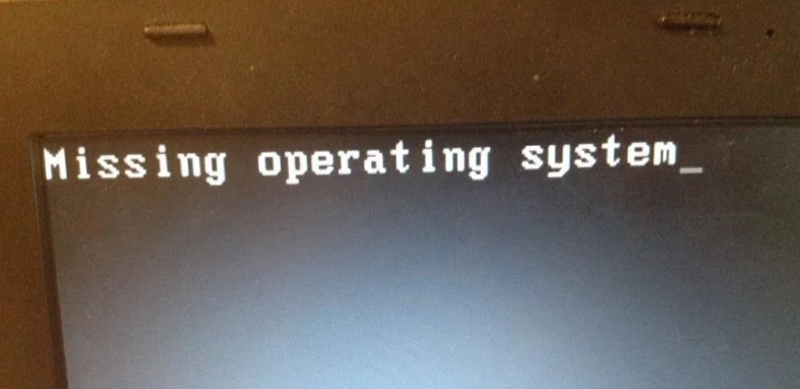
Hệ thống sẽ không thể truy cập vào Windows và phát sinh lỗi.
Cấu hình BIOS/UEFI sai
Một số trường hợp máy vẫn hoạt động bình thường nhưng:
- Chọn nhầm thứ tự boot
- Boot từ USB/ổ rỗng
- Reset BIOS
- Đổi chế độ Legacy/UEFI
Điều này khiến máy “tìm nhầm chỗ”, không nhận ra ổ chứa hệ điều hành.
Lỗi phân vùng ổ đĩa
Phân vùng System/Active bị xóa hoặc bảng phân vùng hỏng cũng khiến Windows không thể khởi động. Đây là lỗi hay gặp khi chia lại ổ đĩa hoặc cài song song nhiều hệ điều hành.
Cách khắc phục lỗi Missing Operating System chi tiết
Bạn có thể thử lần lượt các phương pháp dưới đây, từ đơn giản đến nâng cao.
Kiểm tra kết nối phần cứng
Đầu tiên, hãy đảm bảo máy tính nhận được ổ lưu trữ.
- Tắt nguồn hoàn toàn
- Rút dây điện
- Mở thùng máy (PC) hoặc kiểm tra khe ổ cứng (laptop nếu có thể)
- Cắm chặt lại cáp SATA và dây nguồn
Nếu có cáp dự phòng, bạn nên thay thử để loại trừ trường hợp dây hỏng.
Kiểm tra BIOS và thứ tự Boot
Tiếp theo, kiểm tra xem BIOS có nhận ổ cứng hay không.
- Khởi động máy
- Nhấn DEL, F2 hoặc F12 (tùy máy) để vào BIOS
- Kiểm tra mục Storage/SATA Information
- Đặt ổ chứa Windows lên đầu danh sách Boot Priority
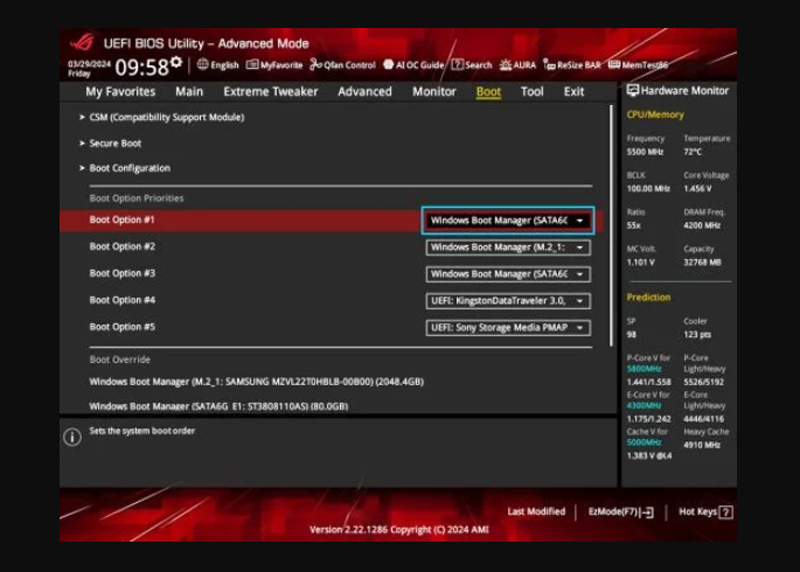
Nếu chưa chắc, bạn có thể chọn Load Default Settings để đưa BIOS về mặc định.
Sử dụng USB cài đặt Windows để sửa lỗi tự động
Đây là cách hiệu quả và dễ thực hiện.
Các bước:
- Cắm USB/đĩa cài Windows
- Boot từ USB
- Chọn Repair your computer
- Vào Startup Repair
Windows sẽ tự động quét và sửa các lỗi khởi động.
Sửa boot bằng Command Prompt
Nếu sửa tự động không hiệu quả, bạn có thể thao tác thủ công.
Trong Command Prompt, nhập lần lượt:
bootrec /fixmbr

bootrec /fixboot

bootrec /rebuildbcd
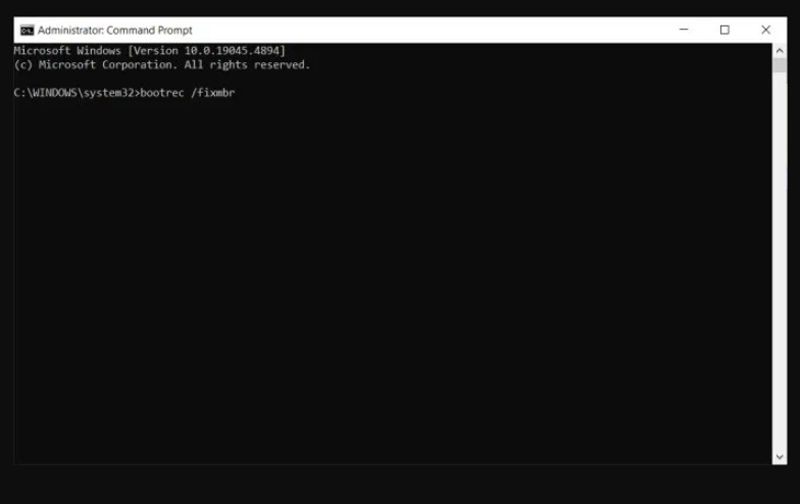
Các lệnh này sẽ:
- Tạo lại MBR
- Sửa boot sector
- Khôi phục dữ liệu khởi động Windows
Đây là phương pháp được kỹ thuật viên sử dụng khá phổ biến.
Kiểm tra phân vùng ổ đĩa
Bạn cũng có thể dùng Diskpart để kiểm tra phân vùng Active:
diskpart

list disk

select disk 0

list partition
Đảm bảo phân vùng chứa hệ điều hành được đặt trạng thái Active.
Cài lại Windows (giải pháp cuối cùng)
Nếu mọi cách đều không thành công, khả năng cao hệ điều hành đã hỏng nặng. Lúc này bạn nên:
- Sao lưu dữ liệu quan trọng
- Tiến hành cài mới Windows
- Cài lại sẽ giúp hệ thống hoạt động ổn định và sạch lỗi hơn.

Cách phòng tránh lỗi Missing Operating System
Phòng bệnh luôn tốt hơn sửa chữa. Bạn nên:
- Hạn chế tắt máy đột ngột
- Thường xuyên quét virus
- Không cài phần mềm không rõ nguồn gốc
- Sao lưu dữ liệu định kỳ
- Kiểm tra sức khỏe ổ cứng bằng phần mềm chuyên dụng
Những thói quen nhỏ này sẽ giúp máy tính bền bỉ và hạn chế lỗi boot.
Kết luận
Lỗi Missing Operating System tuy nhìn có vẻ nghiêm trọng nhưng phần lớn đều có thể xử lý tại nhà nếu bạn làm đúng cách. Chỉ cần kiểm tra từ phần cứng, BIOS đến sửa boot Windows, bạn đã có thể khôi phục hệ thống mà không tốn nhiều chi phí.
Hy vọng hướng dẫn trên sẽ giúp bạn tự tin “cứu” chiếc máy tính của mình. Nếu vẫn gặp khó khăn, hãy cân nhắc nhờ kỹ thuật viên hỗ trợ để tránh mất dữ liệu.
